你好,我是月晖。
吃完晚饭回到家里,我想起有份电脑上的英文文档要读一下。在电子屏幕上读英文终究还是比较费眼睛,所以对于长文我习惯打出来读纸质版,就这样,我把目光投向屋子里的那台打印机。
说起来,从大约两周前我把它搬到出租屋里到现在,我还没有用过这台打印机,一直是在这里当摆设。今天打开要用,方才发现问题:这里是全新的网络环境,它没有联网,也就无法通过蓝牙与电脑连接。我像往常一样按下电脑上的打印快捷键,却只显示“打印机离线”。
我到设置里面找打印机,可是我这台打印机根本就不在可以添加打印机列表里面。
于是我开始看说明书。按惠普说明书的内容来看,对于我这种没有触摸屏只有几个按键的打印机而言,我需要同时摁下【取消】键和【联网】键3秒钟,然后【联网】键右上方就会有蓝色指示灯闪烁,这标志着它为连接新网络做好了准备。
此刻,我只需在电脑上下载官方APP,点“添加设备”,再点“设置新打印机”,他就会自己搜索到我这台打印机,然后完成匹配,只要我电脑已经联网,我的打印机也就能联上网。
写的挺清楚,长按那两个键后打印机也确实亮起莹莹蓝光,我一度以为这是个挺简单的事,谁知下一步我就被卡住。在那个App上点击“设置新打印机”后,它开始了漫长而渺茫的搜索,停驻在下方这个页面。我就那么看着进度条从左到右,从右到左,来回往复,无止无休:
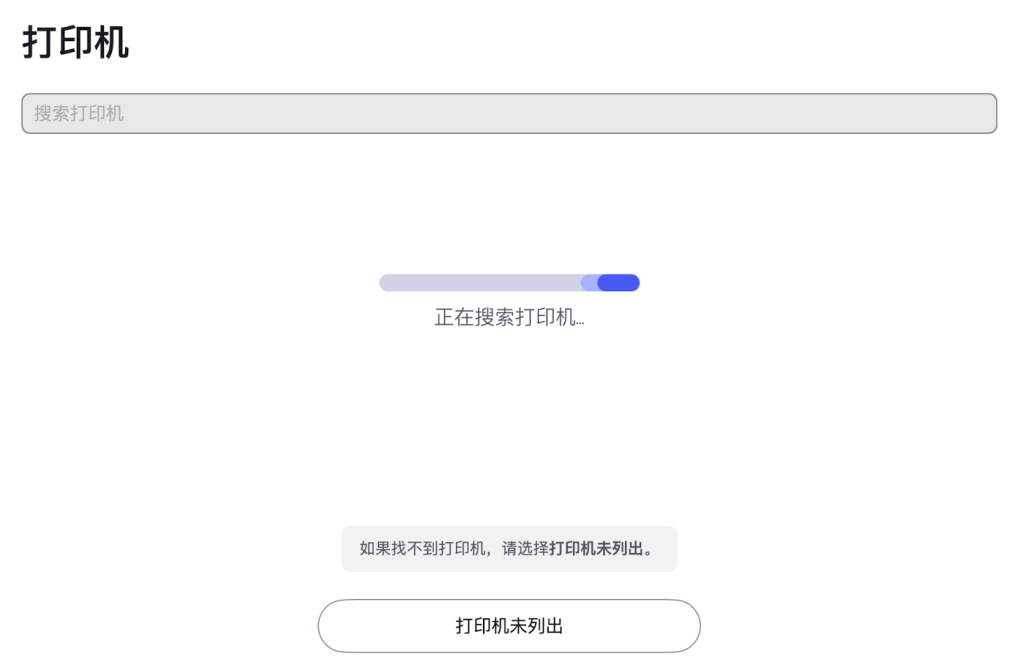
我实在是等不下去,点击打印机未列出,它给我两个选项:
要么用Wi-Fi连接,要么用以太网电脑连接。
以太网电脑连接需要用网线把打印机直接插在电脑上,这对我来说显然不太可能,而当我点选用Wi-Fi连接之后,就见识到了什么叫做天才的产品设计。它弹出这样一个界面:
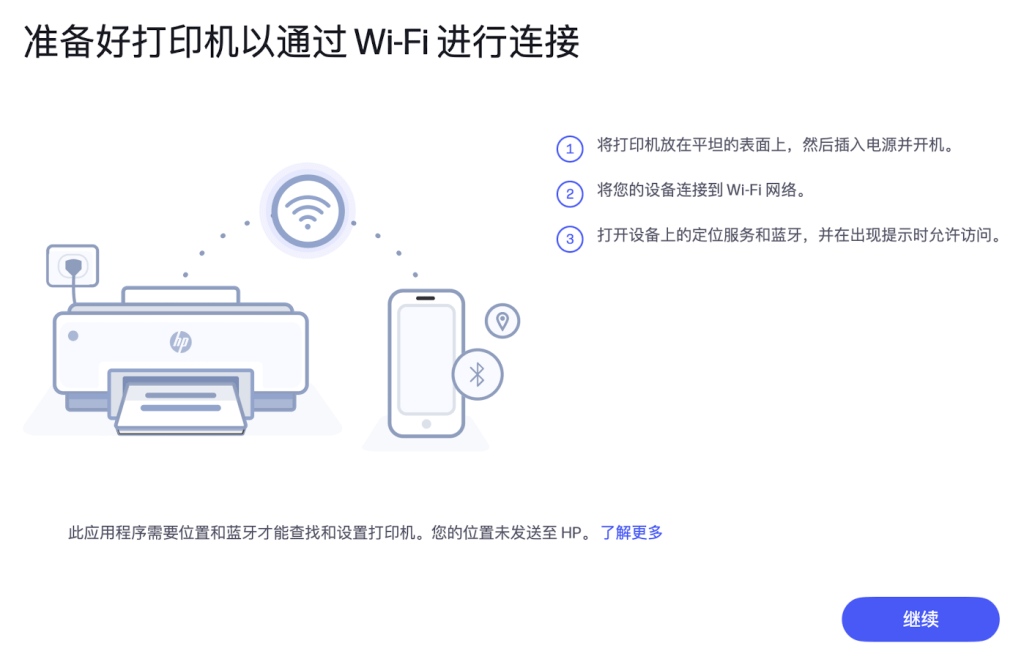
请注意这里面3个准备工作的第2条——将您的设备连接到Wi-Fi网络。可是,如果我已经把打印机连接上Wi-Fi网络,那我不是有很多种办法打印吗?我用微信小程序,用蓝牙,随便哪一个不行,我还用得着在这里费劲?
之所以跑到现在这一步,就是因为打印机没有联网,然后你告诉我想继续操作需要联网才行,这是循环论证啊。
如果说这还不足以这让人血压升高,那么当我硬着头皮点击那个【继续】,更加抽象的事情发生了:
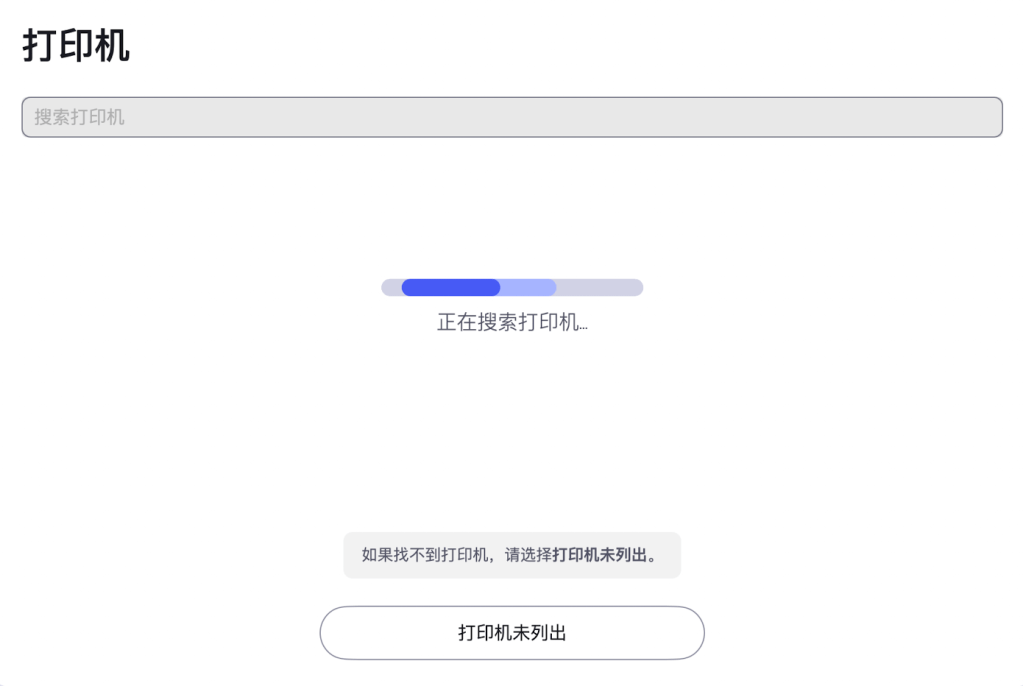
——是的,我又回到了刚才的界面!
这就真的让我感到匪夷所思。既然如此,假模假式地在之前那个界面上给我提供别的连接选项又是何必?
我去搜索惠普的客服电话,拨过去发现他们今天已经下班。又去搜微信公众号,搜出来他们的微信服务号【惠普服务】,点进去查我这个型号的打印机应该如何连接。还不错,让我找见几个视频。
电脑端的打印机连接视频跟我刚才从说明书上看到的别无二致,也是下载那个App,也是刚才的界面,只不过人家的进度条不是左右摇摆,而是很快就连上了。
我无奈,又去看手机端的教学视频,然后我看到视频里的人下载了一个叫HP smart的App。
等我自己打开苹果手机App Store,发现一搜搜出来将近十个叫类似名字的App,不过我注意到视频中的开发者是HP Inc.,而我搜出这一堆的开发者都不是惠普公司,却是个人。
一圈看下来,我又翻到开头重新看,才发现开头第一个下载量比剩下的高出两个数量级,那才是惠普自己开发的软件。只不过它现在已经不叫HP smart了,只有HP俩字母,大概是他们把不同App的功能给合并了吧。
下载完,登进去,点击添加打印机,然后我看到又是熟悉的“正在搜索打印机”字样再一次浮现,心就凉了半截。我点击连接,果然又是进度条开始在来回晃,少顷后告诉我,如果搜不着可以点击“打印机未列出”,而点击之后又开始重复上述循环。
说实话,看到这一幕我真的是感到深深的心累。我当时已经准备放弃,等明天白天惠普客服不忙的时候给他们打电话了。
可大约是不甘放弃吧,就在我从客厅走回卧室,从卧室走回客厅之后,我决定最后再尝试一次。
这次与前面各次并无任何不同,如果用控制变量法的角度来看,那么前面的是对照组,这次一样是对照组,可是它竟然搞出了实验组才有的奇效。进度条仅仅一来一回,不出3秒,就显示检测到了我的打印机,接下来顺利进入下一步,输密码联上网,我的手机就这样与打印机连通起来。
这边一好,电脑那边也变得异常顺利。我直接在设置里面点击添加打印机,打印机名称就赫然出现在那个列表里,点几下就添加上,再一个快捷键打印机就开始喷墨,纸张倾吐而出。
这种调试设备的过程让我感到相当荒谬,什么技术的严谨是不存在的,倒是与心诚则灵的香火神道颇为契合。只要你怀着一颗笃定的心,一次不行就再试一次,一个设备不行就换一个设备试,次数多了,你就可以靠赤诚感动上天。
 月晖的博客
月晖的博客 
留下评论